Domain singleumzuege.de kaufen?
Wir ziehen mit dem Projekt
singleumzuege.de um.
Sind Sie am Kauf der Domain
singleumzuege.de interessiert?
domain@kv-gmbh.de · 0541-91531010
Domain singleumzuege.de kaufen?
Warum funktioniert Snipping Tool nicht?
Warum funktioniert Snipping Tool nicht? Gibt es eine Fehlermeldung, die angezeigt wird? Hast du versucht, das Programm neu zu starten oder deinen Computer neu zu starten? Möglicherweise liegt das Problem an fehlenden Berechtigungen oder an einer beschädigten Datei. Hast du die neueste Version des Snipping Tools installiert? **
Wie installiere ich Snipping Tool?
Um das Snipping Tool auf einem Windows-Computer zu installieren, müssen Sie zuerst sicherstellen, dass es nicht bereits auf Ihrem System vorhanden ist. Geben Sie dazu "Snipping Tool" in die Windows-Suchleiste ein. Wenn es nicht gefunden wird, können Sie es über die Systemsteuerung unter "Programme und Funktionen" installieren. Klicken Sie auf "Windows-Funktionen aktivieren oder deaktivieren" und suchen Sie nach dem Snipping Tool. Aktivieren Sie das Kontrollkästchen neben dem Snipping Tool und klicken Sie auf "OK". Das Snipping Tool sollte nun auf Ihrem Computer installiert sein und kann über die Windows-Suche oder das Startmenü geöffnet werden. **

Ähnliche Suchbegriffe für Snipping
Top-Angebote
Produkte zum Begriff Snipping:
-
Knowledge Encyclopedia Transport!Knowledge Encyclopedia Transport! , DK's best-selling richly illustrated encyclopedia series explores the wonderful world of transport. Knowledge Encyclopedia: Transport! uses incredibly detailed 3D illustrations to show children aged 9+ everything they need to know about how vehicles work. Children will find themselves totally absorbed in complex subjects with the Knowledge Encyclopedia series, made clear through engaging explanations, intricate illustrations, vivid photographs, and striking 3D images. Meet hundreds of vehicles that float, fly, or speed across the land, including the record breakers - the fastest, largest, longest, and strangest modes of transportation ever to zoom, sail, or soar. This all-encompassing encyclopedia for kids offers: - A whole collection of facts, charts, timelines, and illustrations that cover a vast range of transportation. - Complex subjects that are explained using amazingly detailed CGIs that entice young readers to dive in and explore. - A visual approach using illustrations, photographs and extremely detailed 3D CGI images. Children can explore transportation as they've never seen it before, looking at groundbreaking topics like current and future craft that use green energy to transport people and goods around the world. Peer inside a car engine, feel the roar of a jet, watch a helicopter's rotor create lift, and explore below the decks of an ocean liner in this impressively detailed transport encyclopedia. More in the series Knowledge Encyclopedia Transport! is part of DK's visual and informative Knowledge Encyclopedia series. Complete the collection and dive into the deep with Knowledge Encyclopedia Ocean! , take a trip to the solar system with Knowledge Encyclopedia Space! and travel back to prehistoric times with Knowledge Encyclopedia Dinosaur ! , > , Erscheinungsjahr: 20240502, Produktform: Leinen, Seitenzahl/Blattzahl: 208, Themenüberschrift: JUVENILE NONFICTION / Transportation / Aviation, Keyword: transport book for kids; transport book for children; children's transport encyclopedia; kids transport encyclopedia; car book; train book; plane book; motorbike book; bus book; kids train book; car book for kids; boat book; children's encyclopedia; kids encyclopedia; kids book 9-12; childrens book 9-12; childrens book 10-11; kids book 10-11; childrens books age 9-11; kids books age 9 12; books for 9 year olds; books for 10 year olds; books for 11 year olds; books for 12 year olds, Fachschema: Englische Bücher / Kinderliteratur, Jugendliteratur / Sachbuch~Fahrzeug / Kindersachbuch, Jugendsachbuch~Flugzeug / Kindersachbuch, Jugendsachbuch~Schiff / Kindersachbuch, Jugendsachbuch, Fachkategorie: Kinder/Jugendliche: Nachschlagewerke: Enzyklopädien, allgemeine Nachschlagewerke, Interesse Alter: empfohlenes Alter: ab 9 Jahre, Altersempfehlung / Lesealter: 18, ab Alter: 9, bis Alter: 12, Imprint-Titels: DK Children, Warengruppe: HC/Kinderbücher/Sachbücher/Naturwissensch./Technik, UNSPSC: 49019900, Warenverzeichnis für die Außenhandelsstatistik: 49019900, Länge: 307, Breite: 261, Höhe: 22, Gewicht: 1352, Produktform: Gebunden, Genre: Importe,26,20 €*Versand: 0,00 €Sichere Weiterleitung zum Anbieter


-
Wie öffne ich das Snipping Tool?
Um das Snipping Tool zu öffnen, kannst du entweder die Windows-Suche verwenden und nach "Snipping Tool" suchen. Alternativ kannst du auch die Tastenkombination "Windows-Taste + Shift + S" drücken, um das Snipping Tool direkt zu öffnen. Eine weitere Möglichkeit ist, das Snipping Tool über das Startmenü unter "Windows-Zubehör" zu finden und von dort aus zu öffnen. Du kannst auch einen Rechtsklick auf die Taskleiste machen, "Neu" auswählen und dann "Snipping Tool" anklicken, um es zu öffnen. **
-
Wo werden Snipping Tool Bilder gespeichert?
Das Snipping Tool speichert standardmäßig die erstellten Bilder in der Zwischenablage. Wenn du ein Bild mit dem Snipping Tool aufgenommen hast, kannst du es in ein anderes Programm einfügen, z. B. in ein Bildbearbeitungsprogramm oder in ein Textverarbeitungsprogramm. Von dort aus kannst du das Bild dann speichern, wo du möchtest. Es gibt jedoch auch die Möglichkeit, die Einstellungen des Snipping Tools anzupassen, um die Bilder direkt an einem bestimmten Speicherort zu speichern. Hast du diese Einstellungen bereits geändert oder möchtest du wissen, wo die Standard-Speicherort für Snipping Tool Bilder ist? **
-
Wie funktioniert Snipping Tool Windows 10?
Das Snipping Tool ist ein integriertes Programm in Windows 10, mit dem Benutzer Screenshots erstellen können. Um das Snipping Tool zu verwenden, öffnen Sie es entweder über die Suche in der Taskleiste oder über das Startmenü. Wählen Sie dann die Art des Screenshots aus, den Sie erstellen möchten (Vollbild, rechteckiger Ausschnitt, freie Form oder Fenster). Klicken Sie auf "Neu" und ziehen Sie den Cursor über den Bereich, den Sie erfassen möchten. Anschließend können Sie den Screenshot speichern, kopieren oder bearbeiten. **
-
Wie benutze ich das Snipping Tool?
Um das Snipping Tool zu verwenden, öffne zuerst das Programm auf deinem Computer. Klicke dann auf "Neu" und wähle den Bereich aus, den du erfassen möchtest. Du kannst zwischen verschiedenen Arten von Ausschnitten wählen, z.B. Freihand, Rechteck oder Fenster. Nachdem du den gewünschten Bereich ausgewählt hast, kannst du den Ausschnitt speichern, kopieren oder markieren. Du kannst das Snipping Tool auch verwenden, um Notizen oder Markierungen auf dem Bildschirmausschnitt hinzuzufügen. **
Was ist das Snipping Tool 3?
Das Snipping Tool 3 ist ein Bildschirmaufnahmeprogramm, das es Benutzern ermöglicht, Screenshots von ihrem Computerbildschirm zu erstellen. Es bietet verschiedene Aufnahmemodi wie Rechteck, Freiform, Fenster oder Vollbild. Mit dem Snipping Tool 3 können Benutzer ihre Screenshots bearbeiten, markieren und speichern, um sie später zu verwenden. Es ist ein nützliches Werkzeug für Präsentationen, Tutorials oder einfach nur zum Teilen von Bildschirminhalten. **
Wie finde ich das Snipping Tool?
Das Snipping Tool ist eine integrierte Anwendung in Windows-Betriebssystemen, die es Benutzern ermöglicht, Screenshots zu erstellen. Um das Snipping Tool zu finden, können Sie einfach die Windows-Suche verwenden und nach "Snipping Tool" suchen. Alternativ können Sie auch auf das Startmenü klicken, "Alle Apps" auswählen und nach dem Snipping Tool suchen. Eine weitere Möglichkeit besteht darin, die Tastenkombination "Windows-Taste + Shift + S" zu verwenden, um das Snipping Tool schnell zu öffnen. Wenn Sie das Snipping Tool häufig verwenden, können Sie es auch an die Taskleiste oder den Desktop anheften, um einen schnellen Zugriff zu haben. **
Top-Angebote
Produkte zum Begriff Snipping:
-
Knowledge Encyclopedia Transport!Knowledge Encyclopedia Transport! , DK's best-selling richly illustrated encyclopedia series explores the wonderful world of transport. Knowledge Encyclopedia: Transport! uses incredibly detailed 3D illustrations to show children aged 9+ everything they need to know about how vehicles work. Children will find themselves totally absorbed in complex subjects with the Knowledge Encyclopedia series, made clear through engaging explanations, intricate illustrations, vivid photographs, and striking 3D images. Meet hundreds of vehicles that float, fly, or speed across the land, including the record breakers - the fastest, largest, longest, and strangest modes of transportation ever to zoom, sail, or soar. This all-encompassing encyclopedia for kids offers: - A whole collection of facts, charts, timelines, and illustrations that cover a vast range of transportation. - Complex subjects that are explained using amazingly detailed CGIs that entice young readers to dive in and explore. - A visual approach using illustrations, photographs and extremely detailed 3D CGI images. Children can explore transportation as they've never seen it before, looking at groundbreaking topics like current and future craft that use green energy to transport people and goods around the world. Peer inside a car engine, feel the roar of a jet, watch a helicopter's rotor create lift, and explore below the decks of an ocean liner in this impressively detailed transport encyclopedia. More in the series Knowledge Encyclopedia Transport! is part of DK's visual and informative Knowledge Encyclopedia series. Complete the collection and dive into the deep with Knowledge Encyclopedia Ocean! , take a trip to the solar system with Knowledge Encyclopedia Space! and travel back to prehistoric times with Knowledge Encyclopedia Dinosaur ! , > , Erscheinungsjahr: 20240502, Produktform: Leinen, Seitenzahl/Blattzahl: 208, Themenüberschrift: JUVENILE NONFICTION / Transportation / Aviation, Keyword: transport book for kids; transport book for children; children's transport encyclopedia; kids transport encyclopedia; car book; train book; plane book; motorbike book; bus book; kids train book; car book for kids; boat book; children's encyclopedia; kids encyclopedia; kids book 9-12; childrens book 9-12; childrens book 10-11; kids book 10-11; childrens books age 9-11; kids books age 9 12; books for 9 year olds; books for 10 year olds; books for 11 year olds; books for 12 year olds, Fachschema: Englische Bücher / Kinderliteratur, Jugendliteratur / Sachbuch~Fahrzeug / Kindersachbuch, Jugendsachbuch~Flugzeug / Kindersachbuch, Jugendsachbuch~Schiff / Kindersachbuch, Jugendsachbuch, Fachkategorie: Kinder/Jugendliche: Nachschlagewerke: Enzyklopädien, allgemeine Nachschlagewerke, Interesse Alter: empfohlenes Alter: ab 9 Jahre, Altersempfehlung / Lesealter: 18, ab Alter: 9, bis Alter: 12, Imprint-Titels: DK Children, Warengruppe: HC/Kinderbücher/Sachbücher/Naturwissensch./Technik, UNSPSC: 49019900, Warenverzeichnis für die Außenhandelsstatistik: 49019900, Länge: 307, Breite: 261, Höhe: 22, Gewicht: 1352, Produktform: Gebunden, Genre: Importe,26,20 €*Versand: 0,00 €Sichere Weiterleitung zum Anbieter
-
Warum funktioniert Snipping Tool nicht?
Warum funktioniert Snipping Tool nicht? Gibt es eine Fehlermeldung, die angezeigt wird? Hast du versucht, das Programm neu zu starten oder deinen Computer neu zu starten? Möglicherweise liegt das Problem an fehlenden Berechtigungen oder an einer beschädigten Datei. Hast du die neueste Version des Snipping Tools installiert? **
-
Wie installiere ich Snipping Tool?
Um das Snipping Tool auf einem Windows-Computer zu installieren, müssen Sie zuerst sicherstellen, dass es nicht bereits auf Ihrem System vorhanden ist. Geben Sie dazu "Snipping Tool" in die Windows-Suchleiste ein. Wenn es nicht gefunden wird, können Sie es über die Systemsteuerung unter "Programme und Funktionen" installieren. Klicken Sie auf "Windows-Funktionen aktivieren oder deaktivieren" und suchen Sie nach dem Snipping Tool. Aktivieren Sie das Kontrollkästchen neben dem Snipping Tool und klicken Sie auf "OK". Das Snipping Tool sollte nun auf Ihrem Computer installiert sein und kann über die Windows-Suche oder das Startmenü geöffnet werden. **
-
Wie öffne ich das Snipping Tool?
Um das Snipping Tool zu öffnen, kannst du entweder die Windows-Suche verwenden und nach "Snipping Tool" suchen. Alternativ kannst du auch die Tastenkombination "Windows-Taste + Shift + S" drücken, um das Snipping Tool direkt zu öffnen. Eine weitere Möglichkeit ist, das Snipping Tool über das Startmenü unter "Windows-Zubehör" zu finden und von dort aus zu öffnen. Du kannst auch einen Rechtsklick auf die Taskleiste machen, "Neu" auswählen und dann "Snipping Tool" anklicken, um es zu öffnen. **
-
Wo werden Snipping Tool Bilder gespeichert?
Das Snipping Tool speichert standardmäßig die erstellten Bilder in der Zwischenablage. Wenn du ein Bild mit dem Snipping Tool aufgenommen hast, kannst du es in ein anderes Programm einfügen, z. B. in ein Bildbearbeitungsprogramm oder in ein Textverarbeitungsprogramm. Von dort aus kannst du das Bild dann speichern, wo du möchtest. Es gibt jedoch auch die Möglichkeit, die Einstellungen des Snipping Tools anzupassen, um die Bilder direkt an einem bestimmten Speicherort zu speichern. Hast du diese Einstellungen bereits geändert oder möchtest du wissen, wo die Standard-Speicherort für Snipping Tool Bilder ist? **
Ähnliche Suchbegriffe für Snipping
-
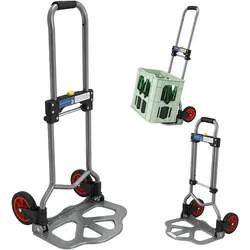
Baumarktplus Sackkarre klappbar höhenverstellbar 60 kg Traglast Umzugshelfer Handkarre KlappkarreSackkarre höhenverstellbar, klappbar 60 kg ...robust, praktisch & sicher! Wer kennt es nicht...Sie haben Ihren Wocheneinkauf erledigt und kommen mit Kisten von Einkauf nachhause. Wer soll die nun alle in die Speisekammer schleppen...Bisher haben Sie sich abgemüht und sind mindestens 8 mal mit den schweren Kisten den Weg gelaufen. Hier kommt die Lösung für das Problem! Unsere höhenverstellbare Sackkarre hat eine Traglast von 60 kg und ist somit perfekt für zum Beispiel Ihre Einkäufe oder auch einen Umzug geeignet. Die Sackkarre kann platzsparend zusammengeklappt und eingeschoben werden und ist schnell mit wenigen Handgriffen wieder einsatzbereit. Mit dem geringen Eigengewicht von nur 3 kg ist sie ideal mit der Hand zu transportieren. Ein praktischer Helfer im Alltag, welcher sich in jedem Kofferraum verstauen lässt und somit für einen mobilen Einsatz sorgt. Eigenschaften: Ausklappbar (teleskopierbar) Stabiler, glänzend polierter Stahl-Teleskoprahmen Ladefläche aus Aluminium Max. Tragkraft: 60 kg Kunststoffräder: 130 x 25 mm Platz sparend einschiebbar (durch gelben Druckknopf) und einklappbar Nur ca. 3 kg Eigengewicht Maße: Maße aufgeklappt ca: 96 x 38 x 37 cm (H x B x T) Maße eingeklappt ca.: 69 x 38 x 5 cm (H x B x T) Maße der Ladefläche ca.: 38 x 23 cm (B x T) Die Sackkarre wird komplett montiert geliefert ! Lieferumfang 1x Sackkarre 60 kg, neu und original verpackt26,99 €*Versand: 0,00 €Sichere Weiterleitung zum Anbieter
-
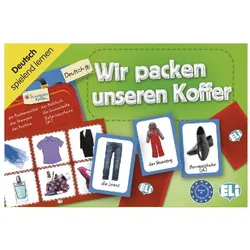
Beltz & Gelberg Wir packen unseren Koffer (Deutsch)Ein unterhaltsames Spiel, bei dem die Spieler ihren Koffer packen und versuchen müssen, so schnell wie möglich alle Kleidungsstücke und Accessoires zusammenzustellen, die auf ihrer Liste stehen. Das Spiel kann auch als Bingo-Spiel eingesetzt werden und hilft beim Lernen, Üben und der korrekten Verwendung von Sprachstrukturen und Wortschatz zur Kleidung. Die Lehrerhandreichung enthält die Spielanleitungen und Vorschläge für weitere Einsatzmöglichkeiten. 66 Fotokarten, 36 Spielbretter, Lehrerhandreichung.26,80 €*Versand: 3,00 €Sichere Weiterleitung zum Anbieter
-
Wie funktioniert Snipping Tool Windows 10?
Das Snipping Tool ist ein integriertes Programm in Windows 10, mit dem Benutzer Screenshots erstellen können. Um das Snipping Tool zu verwenden, öffnen Sie es entweder über die Suche in der Taskleiste oder über das Startmenü. Wählen Sie dann die Art des Screenshots aus, den Sie erstellen möchten (Vollbild, rechteckiger Ausschnitt, freie Form oder Fenster). Klicken Sie auf "Neu" und ziehen Sie den Cursor über den Bereich, den Sie erfassen möchten. Anschließend können Sie den Screenshot speichern, kopieren oder bearbeiten. **
-
Wie benutze ich das Snipping Tool?
Um das Snipping Tool zu verwenden, öffne zuerst das Programm auf deinem Computer. Klicke dann auf "Neu" und wähle den Bereich aus, den du erfassen möchtest. Du kannst zwischen verschiedenen Arten von Ausschnitten wählen, z.B. Freihand, Rechteck oder Fenster. Nachdem du den gewünschten Bereich ausgewählt hast, kannst du den Ausschnitt speichern, kopieren oder markieren. Du kannst das Snipping Tool auch verwenden, um Notizen oder Markierungen auf dem Bildschirmausschnitt hinzuzufügen. **
-
Was ist das Snipping Tool 3?
Das Snipping Tool 3 ist ein Bildschirmaufnahmeprogramm, das es Benutzern ermöglicht, Screenshots von ihrem Computerbildschirm zu erstellen. Es bietet verschiedene Aufnahmemodi wie Rechteck, Freiform, Fenster oder Vollbild. Mit dem Snipping Tool 3 können Benutzer ihre Screenshots bearbeiten, markieren und speichern, um sie später zu verwenden. Es ist ein nützliches Werkzeug für Präsentationen, Tutorials oder einfach nur zum Teilen von Bildschirminhalten. **
-
Wie finde ich das Snipping Tool?
Das Snipping Tool ist eine integrierte Anwendung in Windows-Betriebssystemen, die es Benutzern ermöglicht, Screenshots zu erstellen. Um das Snipping Tool zu finden, können Sie einfach die Windows-Suche verwenden und nach "Snipping Tool" suchen. Alternativ können Sie auch auf das Startmenü klicken, "Alle Apps" auswählen und nach dem Snipping Tool suchen. Eine weitere Möglichkeit besteht darin, die Tastenkombination "Windows-Taste + Shift + S" zu verwenden, um das Snipping Tool schnell zu öffnen. Wenn Sie das Snipping Tool häufig verwenden, können Sie es auch an die Taskleiste oder den Desktop anheften, um einen schnellen Zugriff zu haben. **
* Alle Preise verstehen sich inklusive der gesetzlichen Mehrwertsteuer und ggf. zuzüglich Versandkosten. Die Angebotsinformationen basieren auf den Angaben des jeweiligen Shops und werden über automatisierte Prozesse aktualisiert. Eine Aktualisierung in Echtzeit findet nicht statt, so dass es im Einzelfall zu Abweichungen kommen kann. ** Hinweis: Teile dieses Inhalts wurden von KI erstellt.